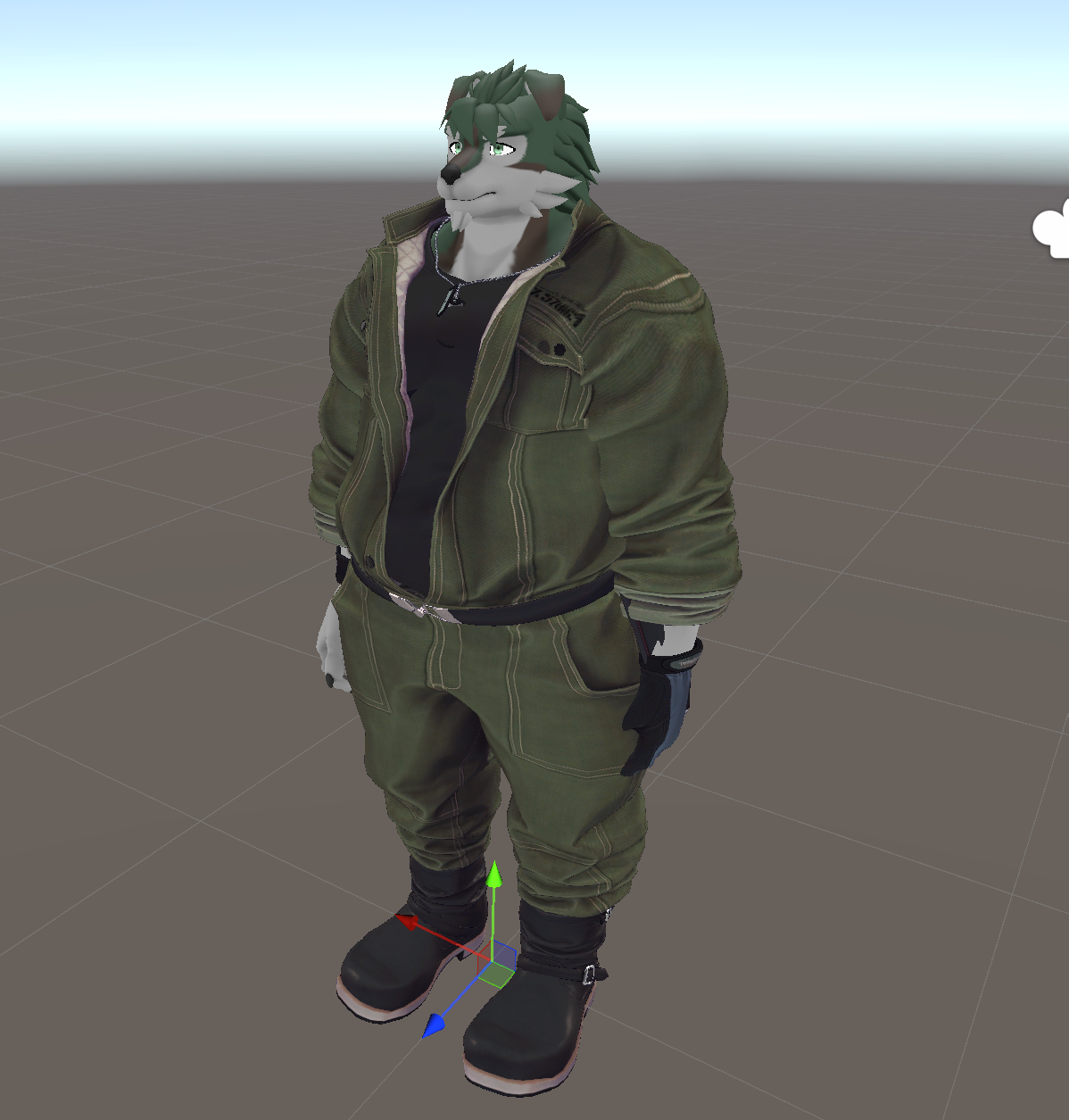
もちふぃった~による非対応衣装の設定
ルーガン族用もちふぃった~プロファイルを使用することで、もちふぃった~で非対応衣装(その衣装用の逆変換プロファイルがあることが前提)をルーガン族に着せることが可能です。
注意点
v0.2で以下の問題はおおよそ解決されました。
現在(v0.1)のプロファイルには以下の既知の問題があります。
- 肩回り、胸周りのメッシュが貫通しやすいです。
- 手袋などがうまく変換されません。
これがルーガン族アバター由来の問題なのか、もちふぃった~特有の問題かまだ判別できていないため、完璧な変換はできていません。ざっくりとした変換であると思ってください。
使用方法
詳細な使い方はもちふぃった~のドキュメントを参照してください。
1. 各パッケージの導入
- ルーガン族本体
- もちふぃった~
- ルーガン族もちふぃった~プロファイル
- 着せたい衣装パッケージ
- 着せたい衣装のもちふぃった~逆方向プロファイル
をインポートします。
2. 衣装の変換
ここでは、珍飯亭共通素体『エンジニアツナギ』を例に変換の流れを説明します。こちらの逆変換プロファイルはこちらから入手できます。
また追加で
もVCCやALCOMで事前にプロジェクトにインポートしてください。
ツールバーからTools > Mochifitterを選択して、MochiFitterウィンドウを開きます。
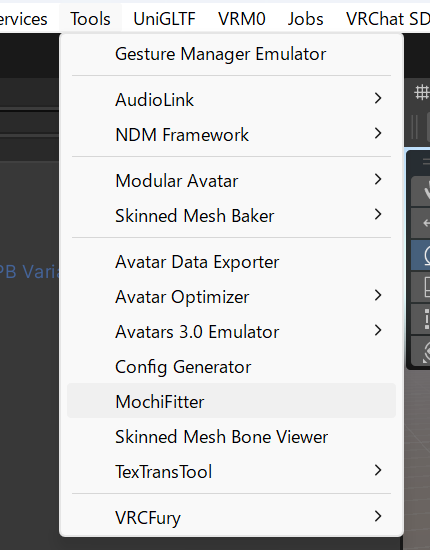
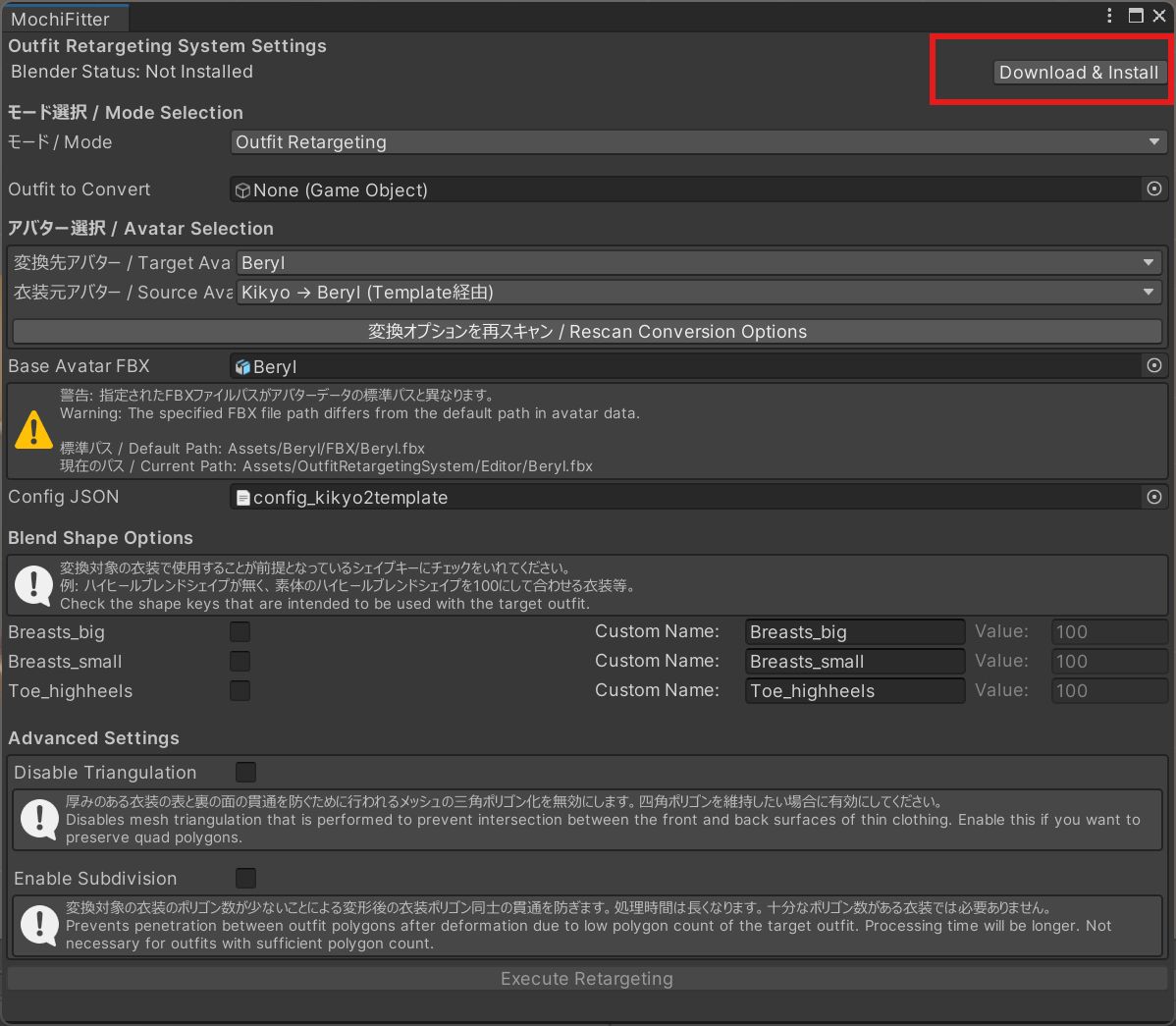
初回は、Blenderとアドオンのインストールが促されます。インストールを行ってください。
インストールが完了したら、Outfit to Convertに変換したい衣装を設定します。今回はAssets/TinmeshiTei/Cloths/Coverall2/Prefab/Coverall2_ClothOffGimmic.prefabを設定しました。
変換先アバター / Target AvatarにLugharian衣装元アバター / Source AvatarにTinmeshiTeiBody
を選択します。衣装元アバター / Source Avatarは変換したい衣装元のアバターによって変わります。
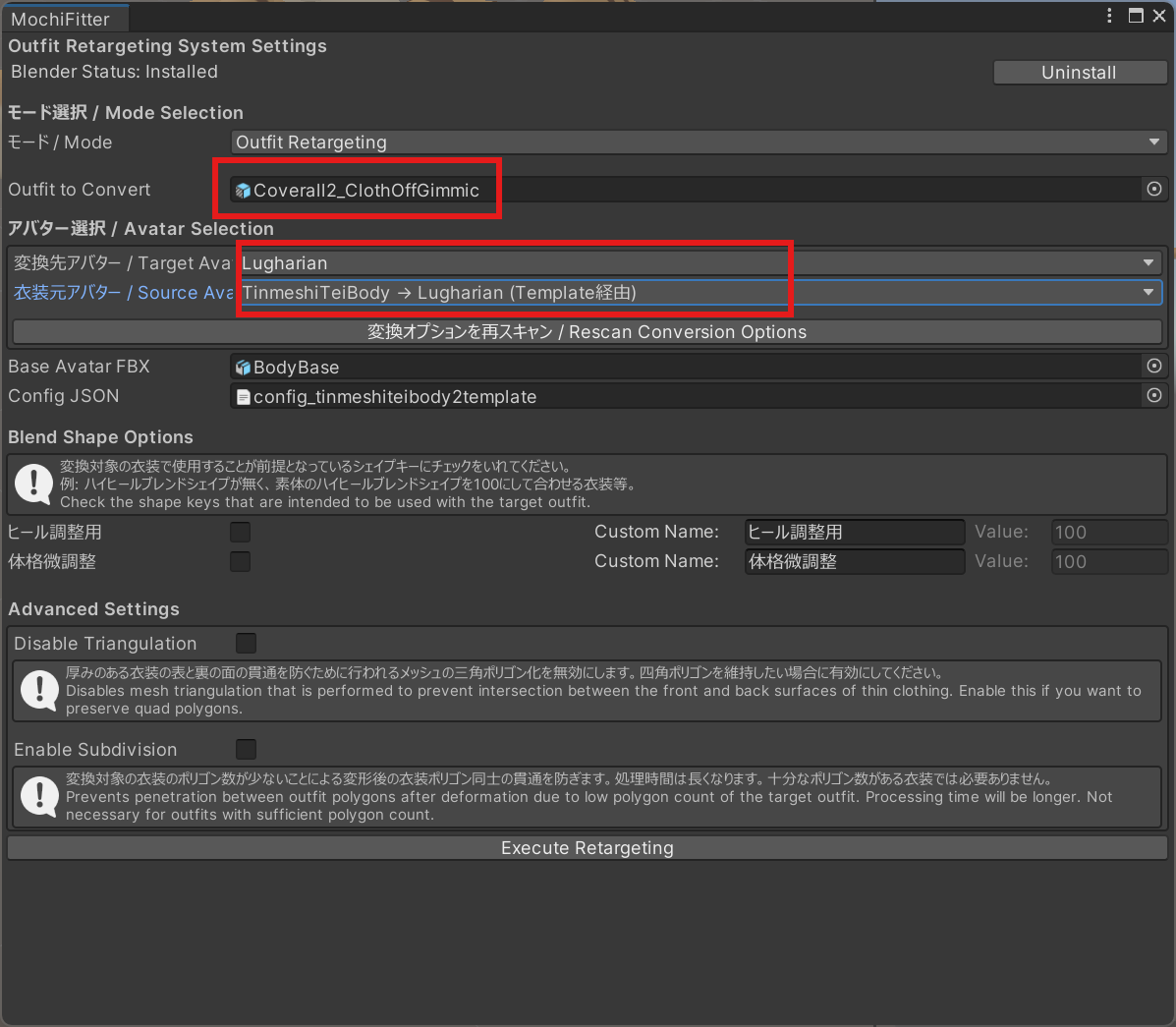
それ以外は変更せずに、Execute Retargetingを実行します。
暫くすると衣装の変換が完了します。
3. 衣装を着せる
まず、着せたいルーガン族のExportAvatarプレハブをシーンに配置します。服を着せていない状態のルーガン族を事前に作成しておくと良いです。
v0.2での追加設定事項
v0.2で生成動作が変わりました。v0.2で変換した衣装は初期ポーズが異なった状態で生成されます。
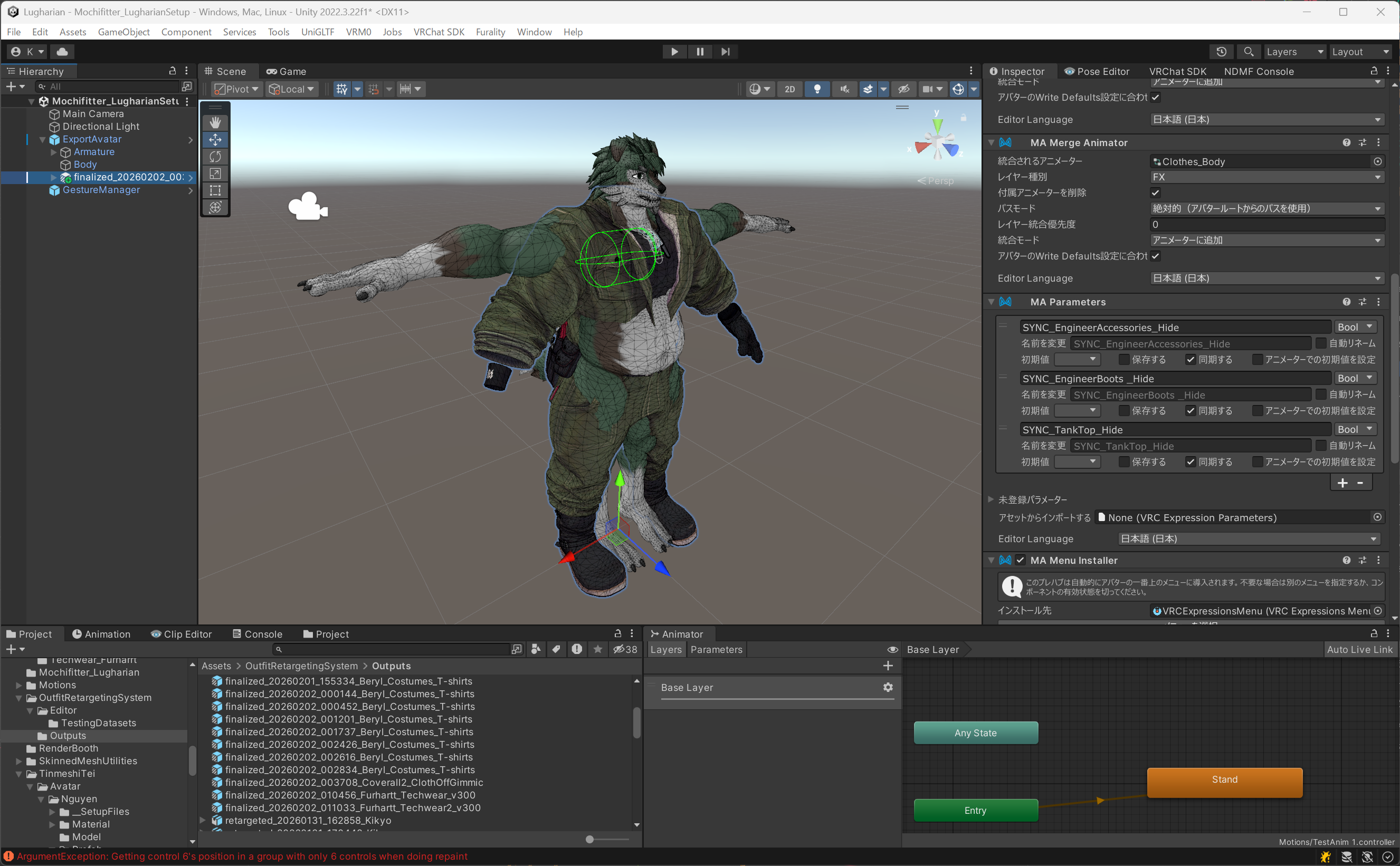
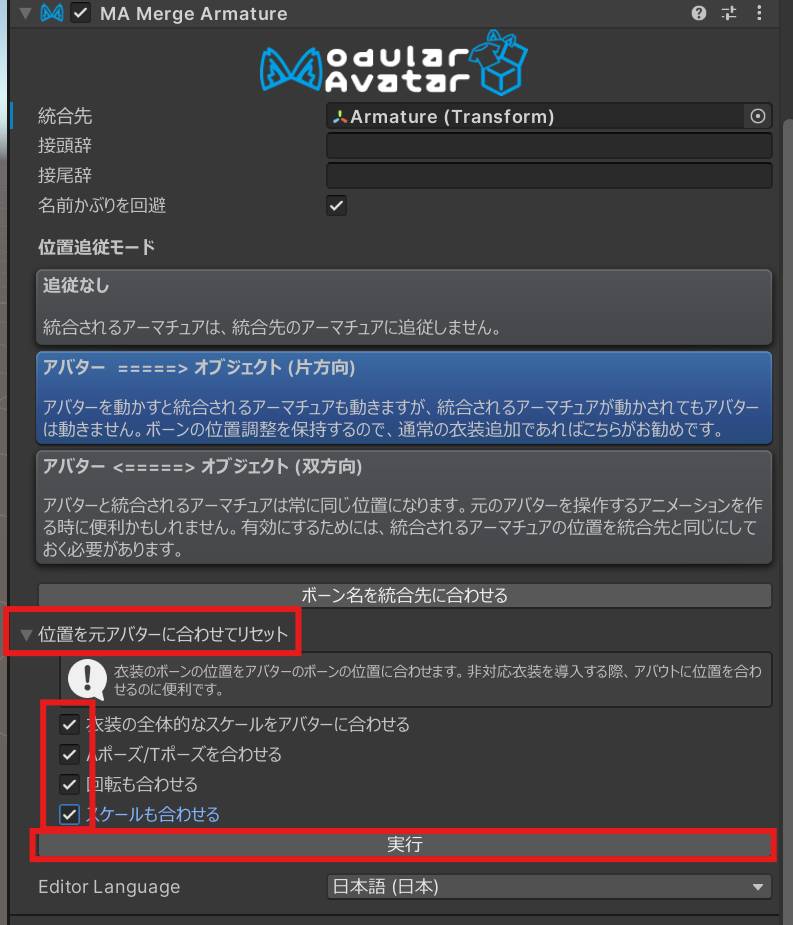
衣装のArmatureに移動し、MA Merge Armatureで位置を元アバターに合わせてリセットを展開し、すべてにチェックを入れて実行を押します。
もしMA Merge Armatureが無い場合はAdd Componentで追加してください。
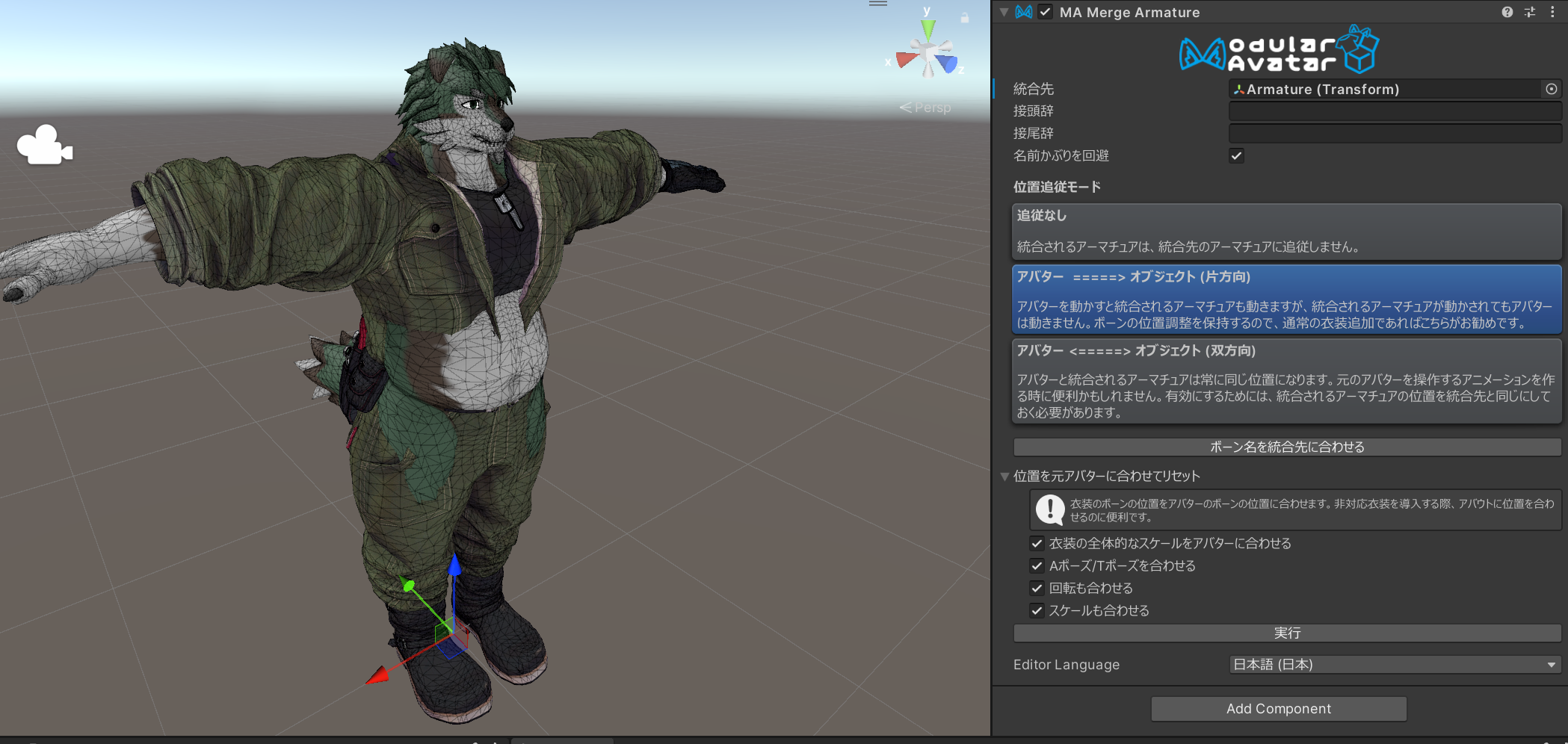
これでポーズが合います。
--- 以下 v0.1共通
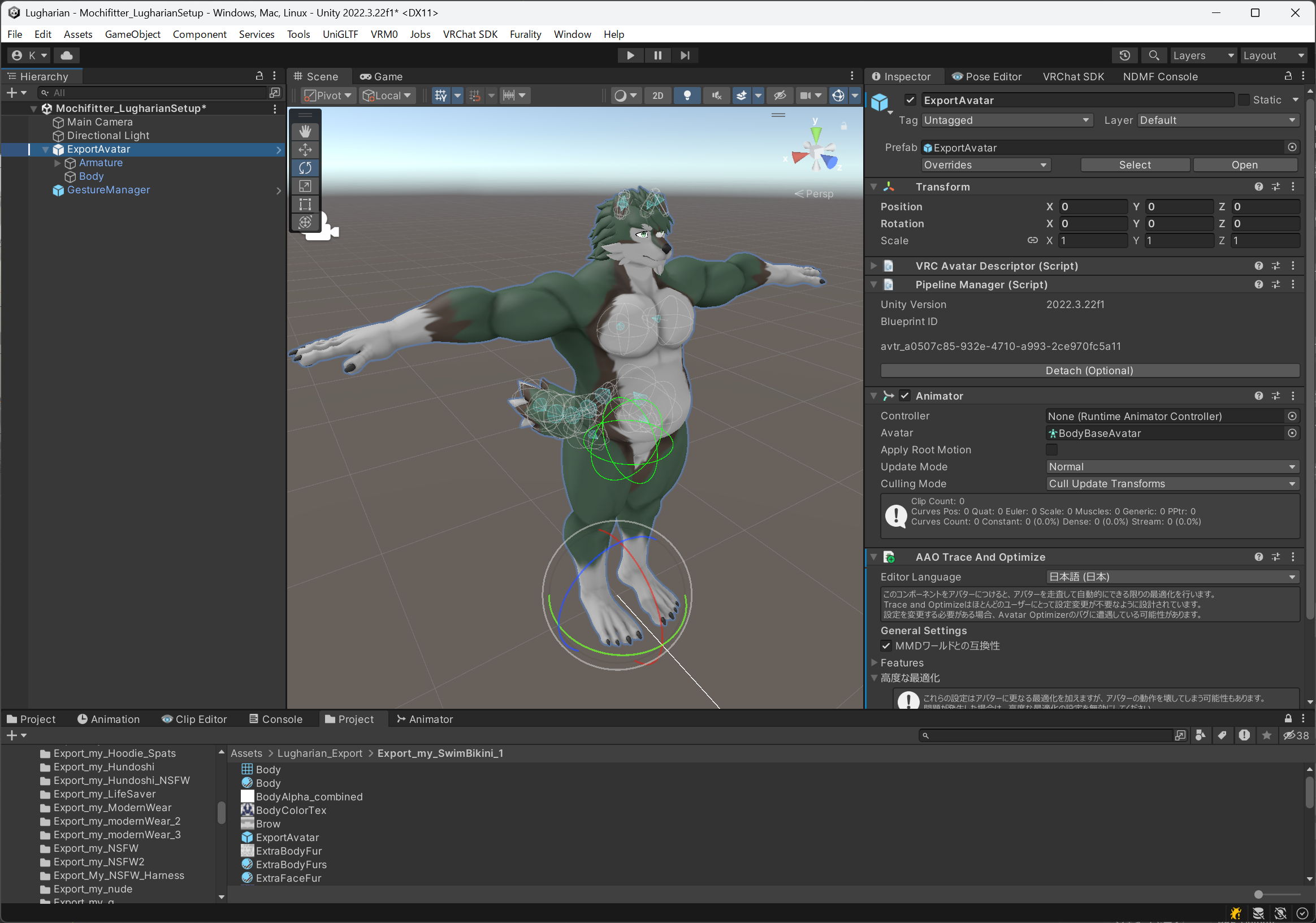
次に、変換された衣装プレハブをシーンのアバター直下にD&Dで配置します。
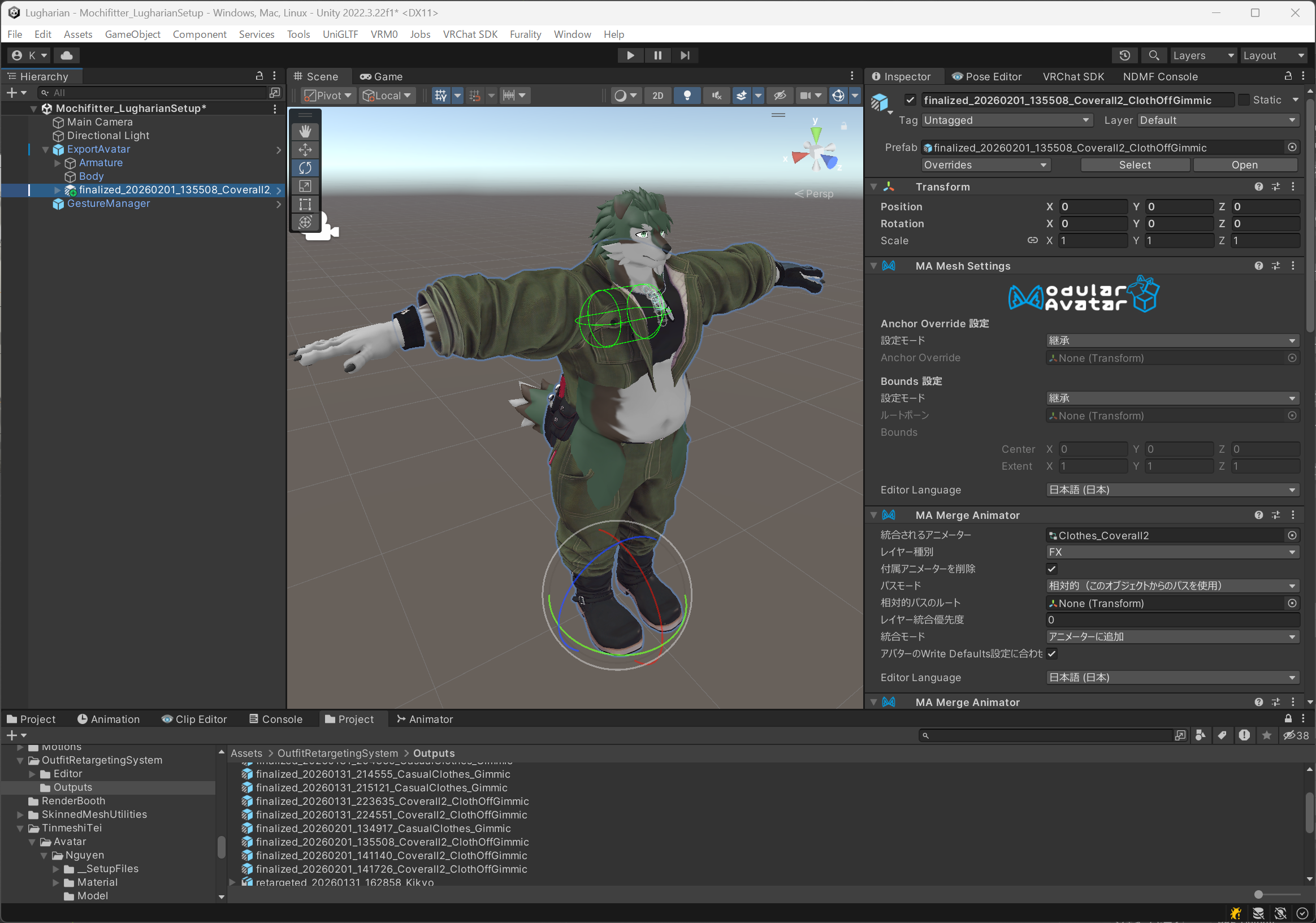
ルーガン族の体格を変更している場合は調整が必要です。
まず、エクスポートしたルーガン族のsave.jsonを開きます。
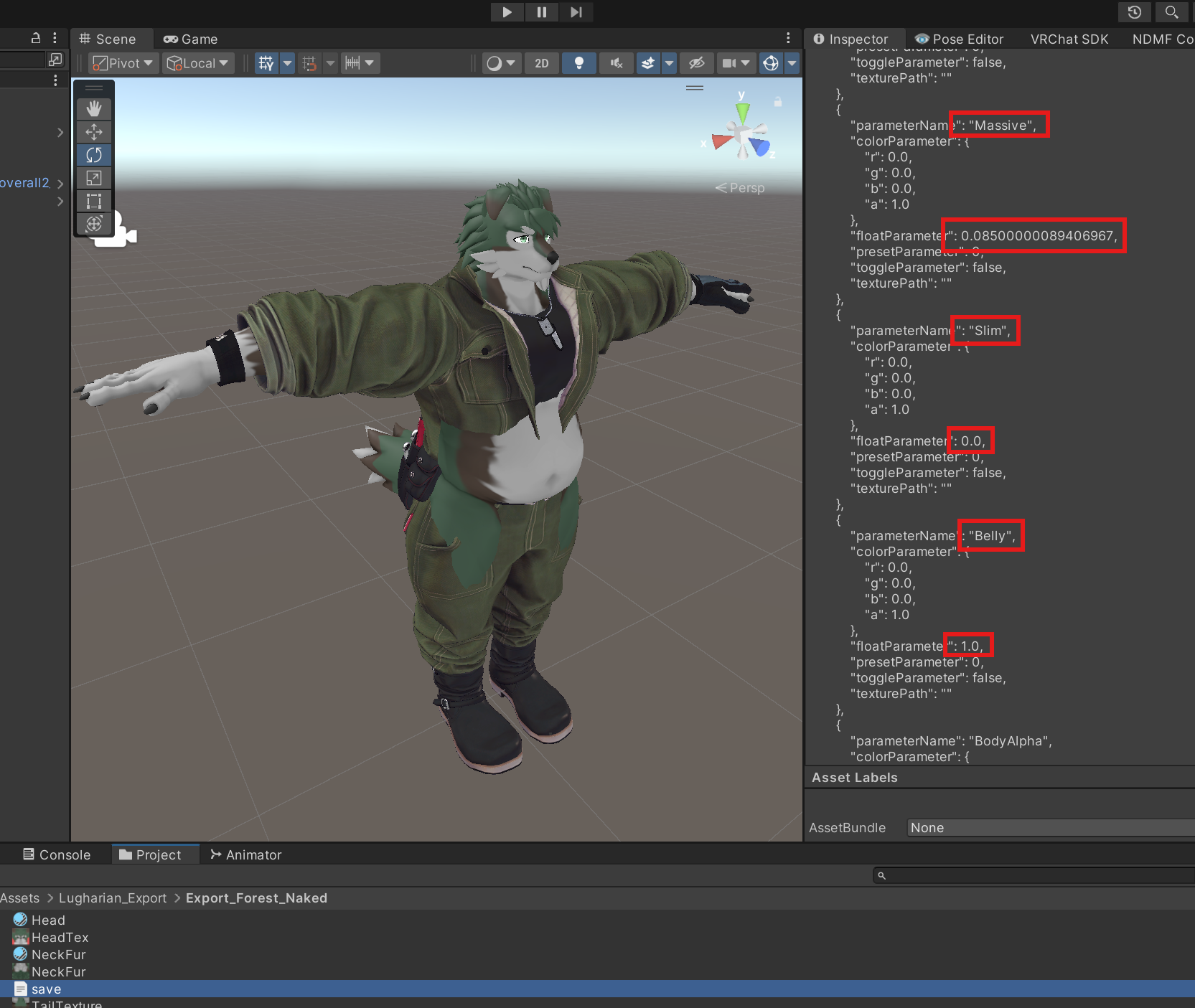
JSONファイルの中から、Massive、Slim、Bellyの項目を見つけます。そして、それぞれのfloatParameterの値をメモします。
このアバターの場合は、
- Massive : 0.085
- Slim : 0.0
- Belly : 1.0
です。
そしてこの値を100倍し、衣装の各メッシュのBlendShapesのdefShape.Massive、defShape.Slim、defShape.Bellyに値をセットします。
defShape.Massive: 8.5defShape.Slim: 0defShape.Belly: 100
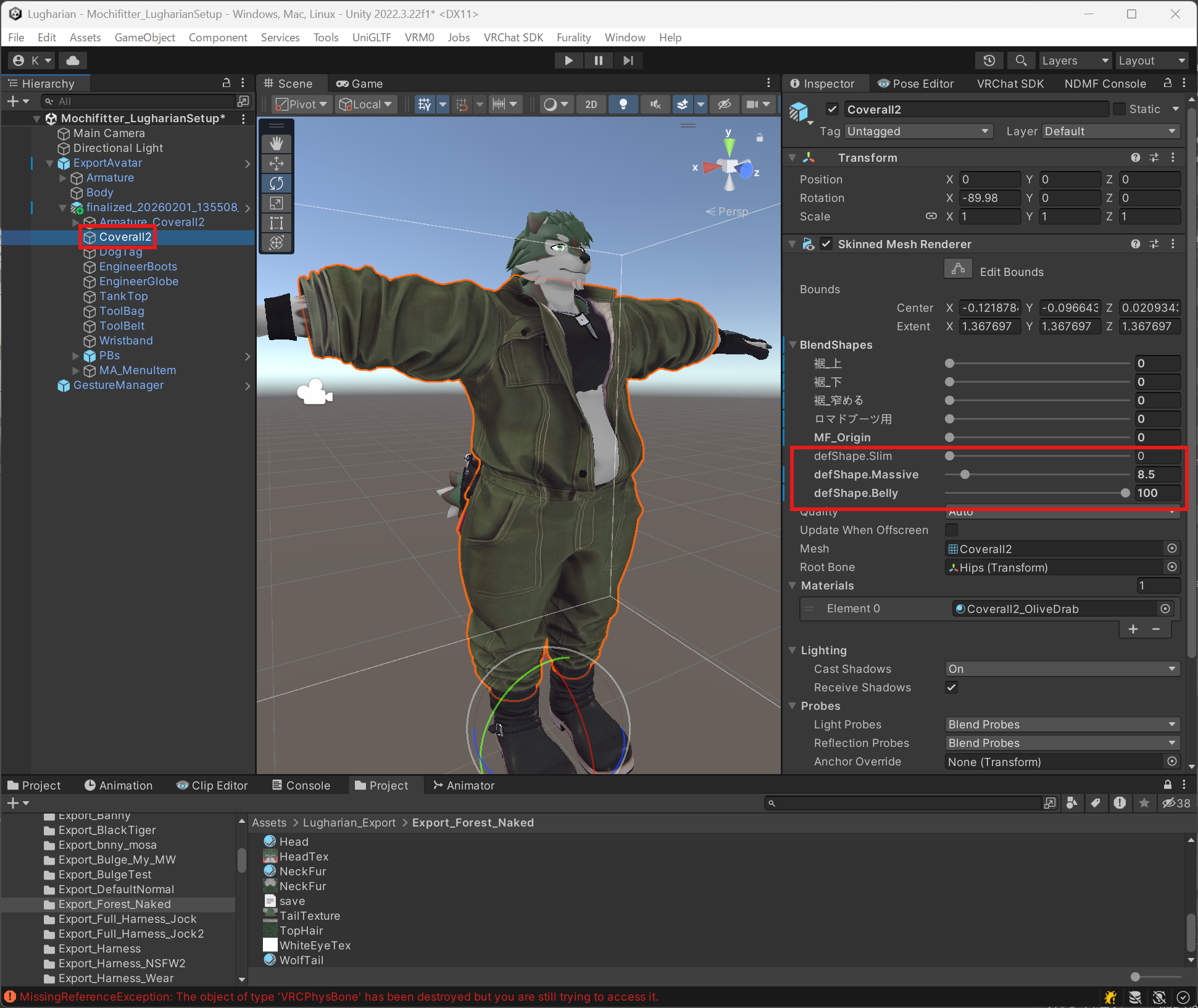
全てを設定すると以下のような感じになります。
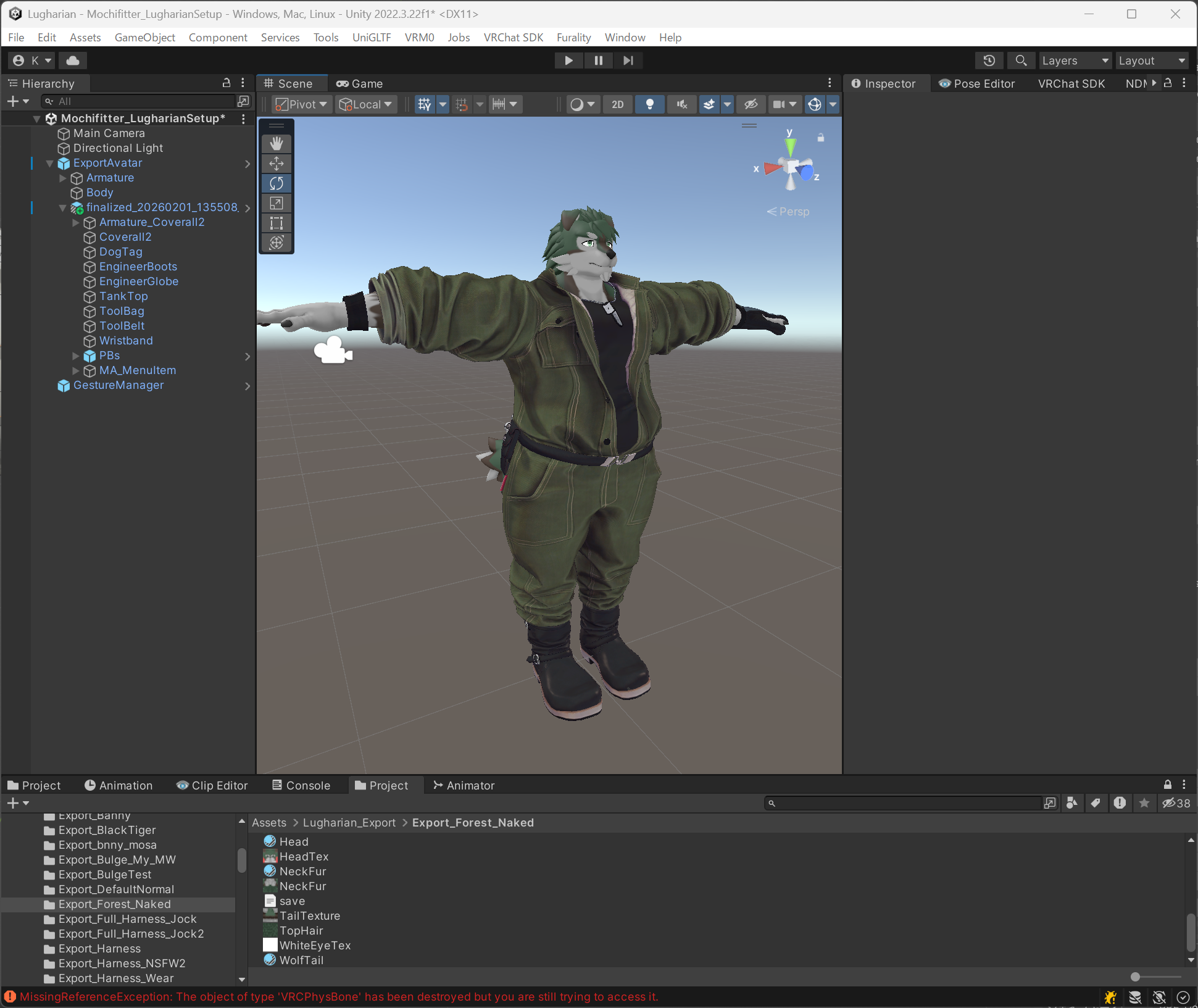
ここまでで着せる作業はいったん完了です。
4. (オプション)貫通の修正
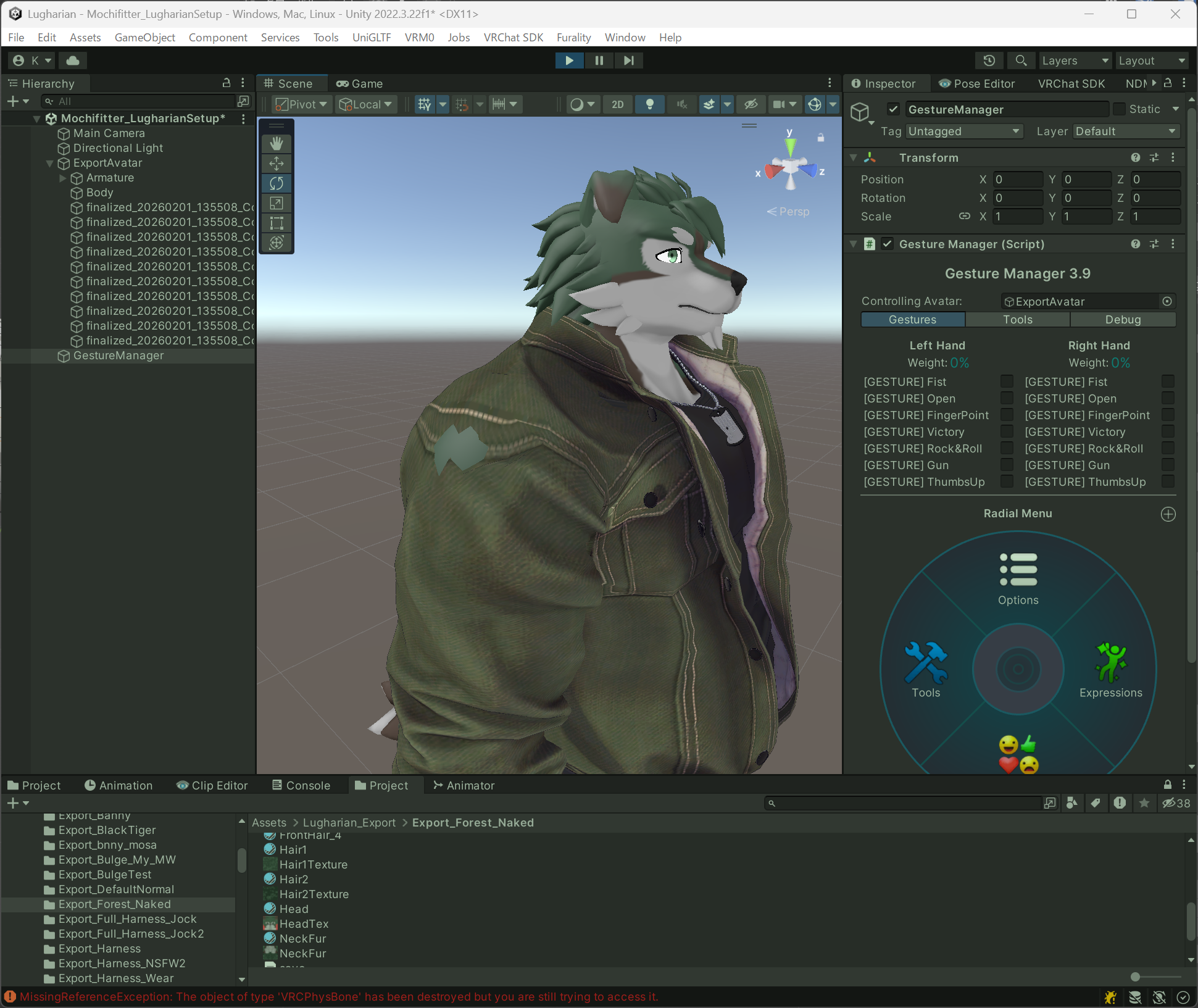
図1 : 腕を下すと肩回りに素体の貫通が見られる。
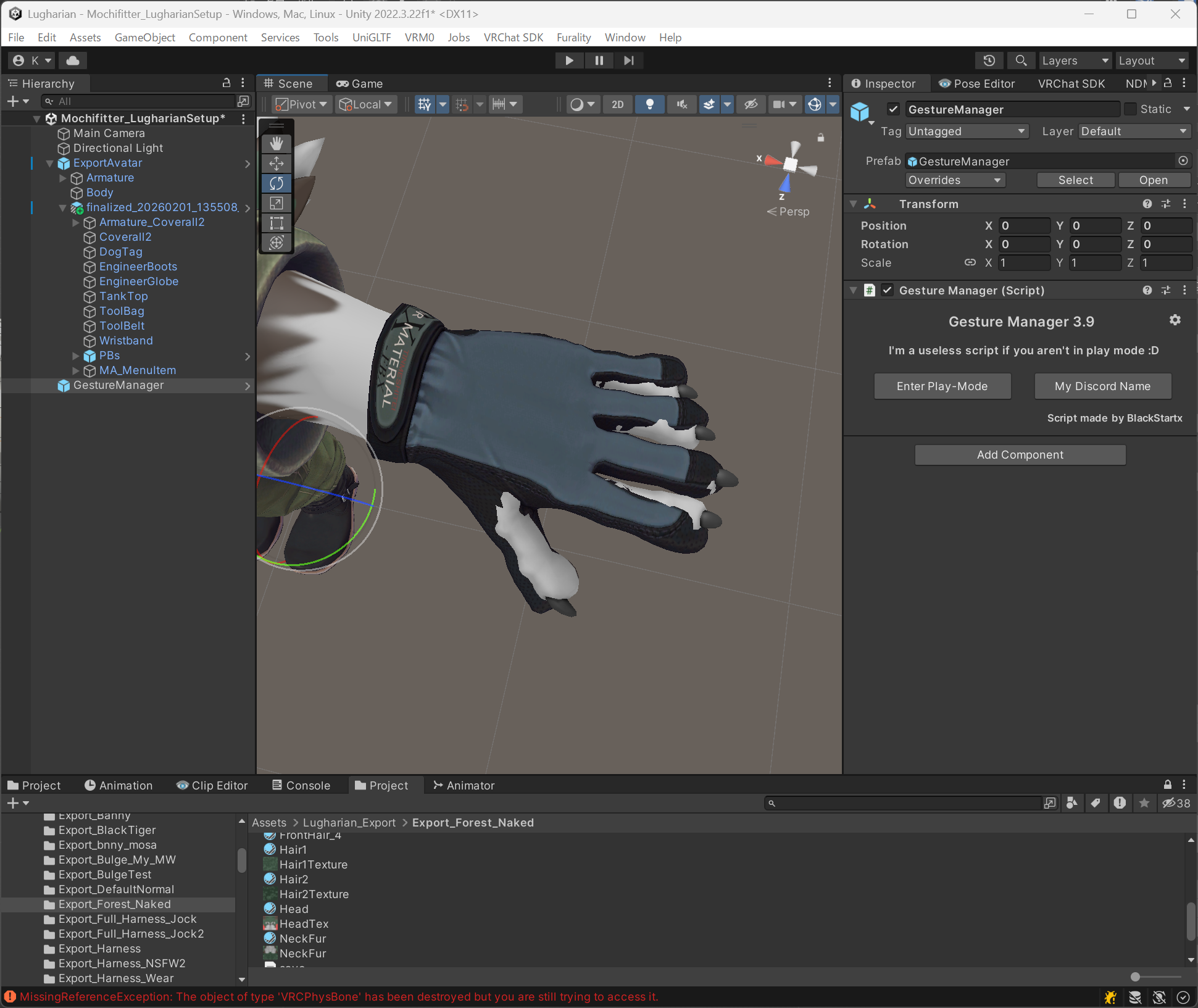 図2 : 手袋から指がずれている。
v0.1の既知の問題や、衣装によっては貫通などの問題が発生する場合があります。その場合の簡単な修正方法について解説します。
ここでは、貫通箇所のモデルをAAO Remove Mesh By BoxというAAOの機能で消去する方法を解説します。
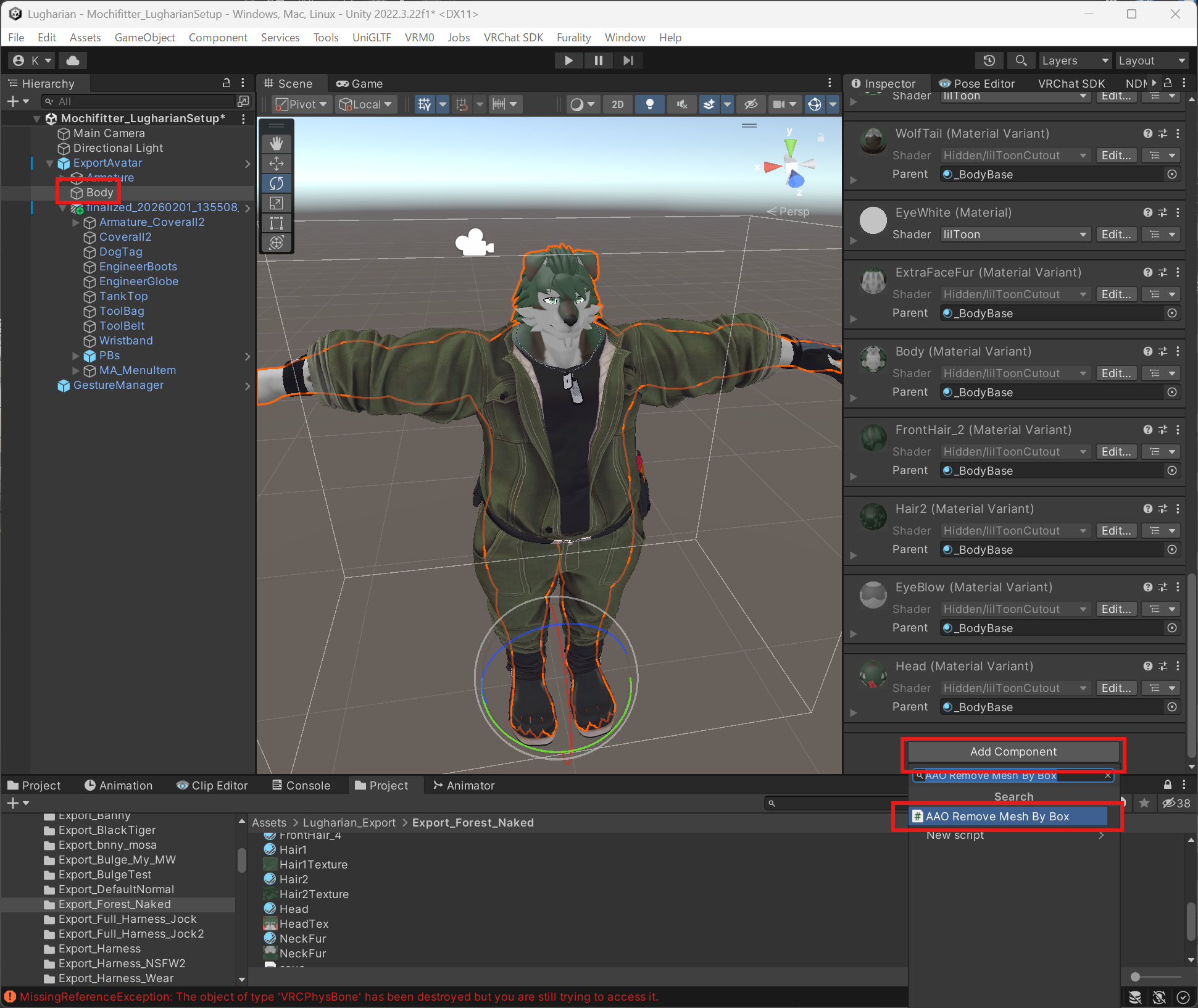
Bodyメッシュを選択し、Add ComponentでAAO Remove Mesh By Boxを選択します。
Edit This Boxを選択し、消去したい肩回りにボックスを移動させます。
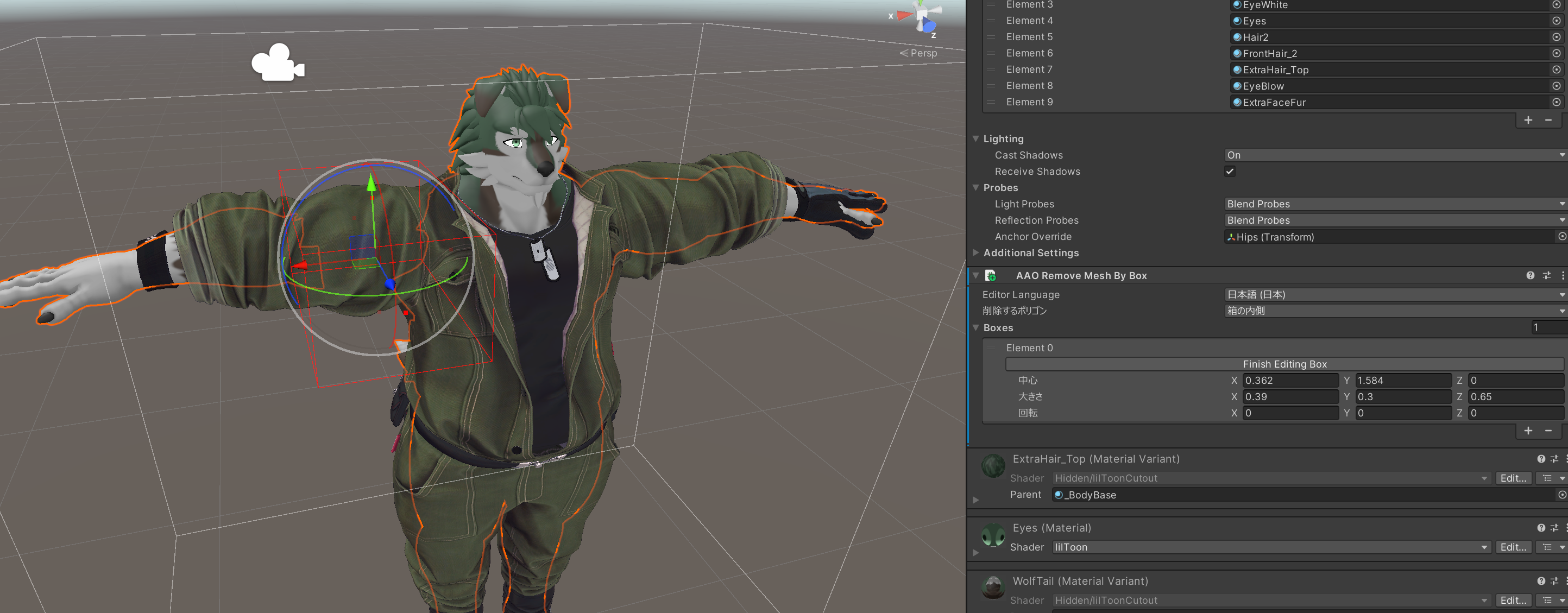
+ボタンを押してボックスを追加し、X軸を反転して反対側も消します。
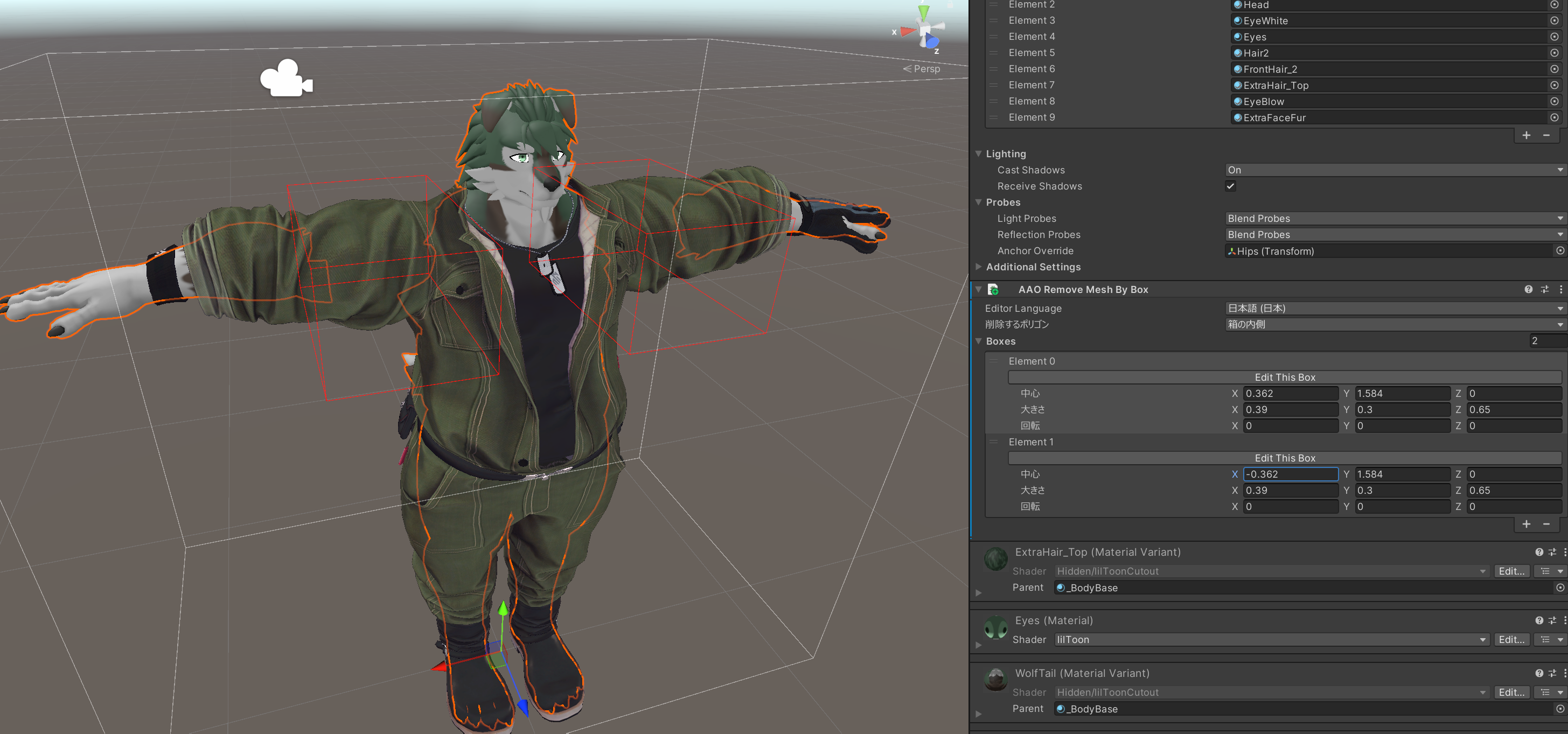
同じような要領で不要なメッシュを消しておきます。
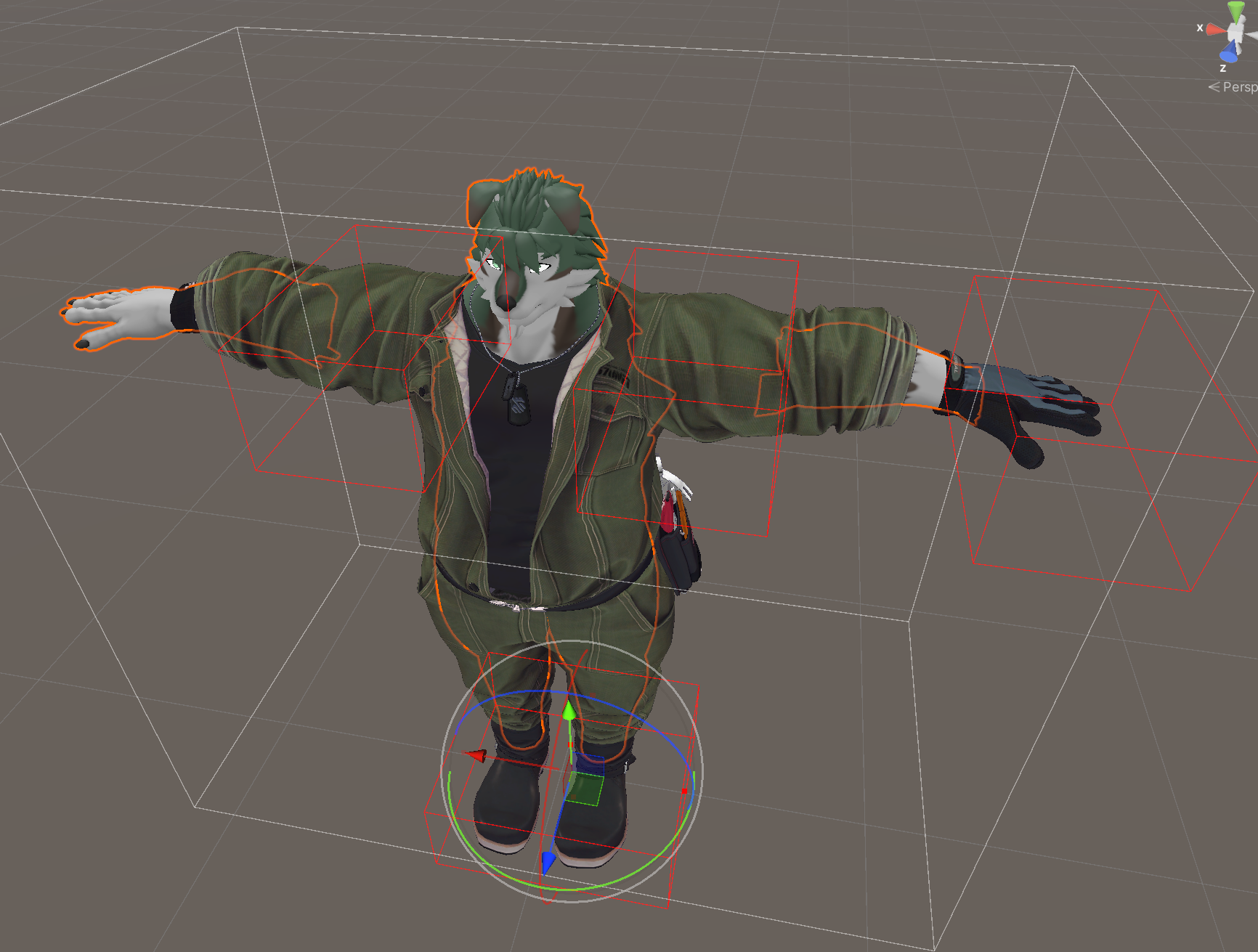
貫通を修正することができました。