よくある質問
Expression Menuでの着せ替えに対応できませんか?
v1.7 より新たにModular Avatarでのセットアップ手順が追加されました。
Expression Menuでの着せ替えにも対応できるようになりました。
詳しくは 【中級者向け】Modular Avatarでの衣装・アクセサリセットアップ をご確認ください。
服のパーツがいくつか結合された状態で出力されるのを防ぎたい。
上記のExpression Menuでの着せ替えを自分で実装する場合に、いくつかのパーツがまとまって結合されてしまう問題があります。
この問題を解決するには以下の場所を変更することでパーツを分けることができます。
例:Wears
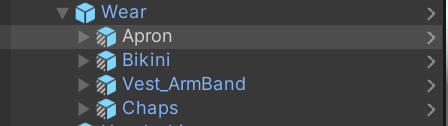
それぞれのパーツにSkinned Mesh Parts Infoというコンポーネントがあり、Group Tagで同じ名前の物がある場合はそれぞれが結合されるようになっています。
例えば、ApronとVest_ArmBandとChapsはGroup TagがWearsになっており、結合されます。
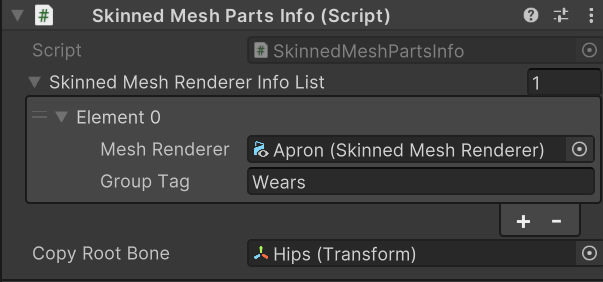
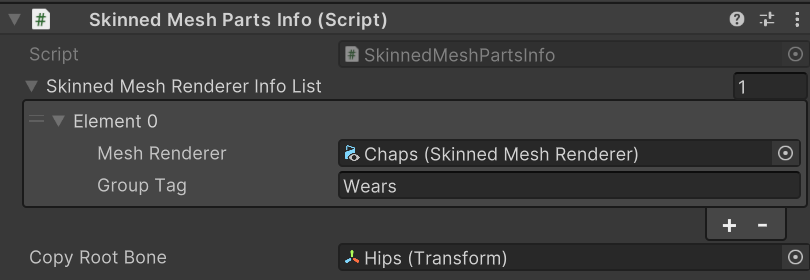
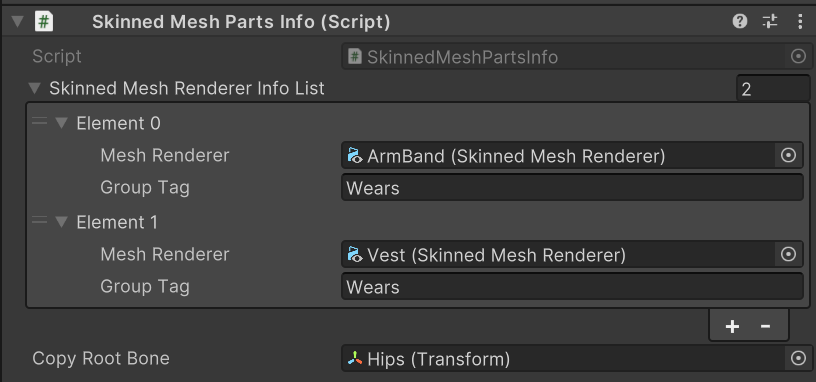
それぞれのGroup Tagを別の名前にすれば結合されることがなくなります。
Blenderファイルで衣装改変等をするときに体格を合わせたい
付属のBlenderファイルで衣装などを追加するときに、変更後の体格に合わせたい場合、BodyBaseオブジェクトのシェイプキー(defShape.Bellyなど)を変更することで体格を変更できます。
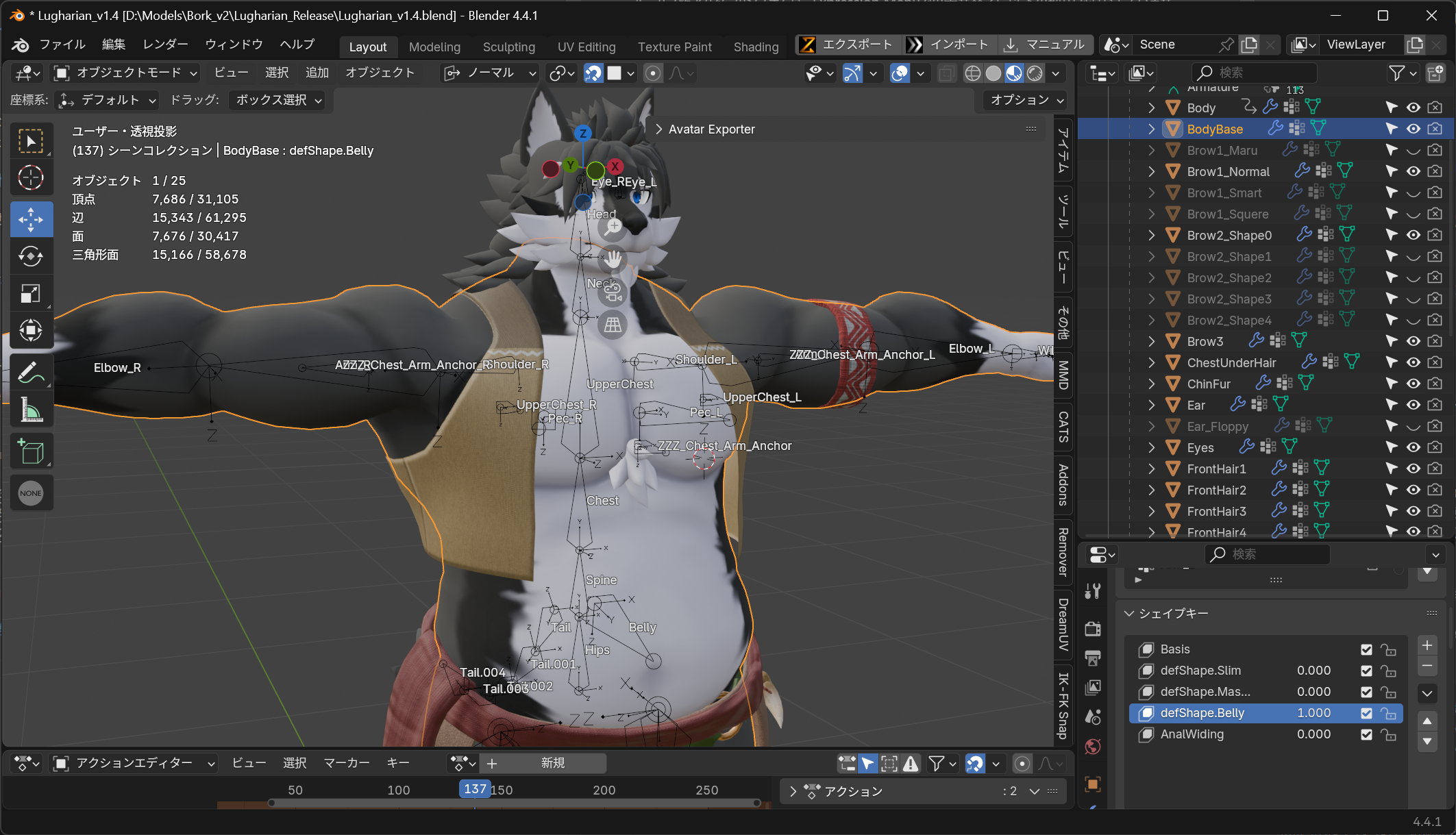
ルーガン族ではBodyBaseの体格変更シェイプキーのみ操作できるようになっていて、それ以外の同名のシェイプキーはBlenderのドライバー機能を使ってBodyBaseのシェイプキーと同じになるようにしています。
Exportしたアバターをモデルファイル(GLB)として書き出す。
エクスポートしたアバターをResoniteやBlenderなどの他ソフトにインポートできるように書き出すには、glTFファイル形式(.glb)で書き出すことができます。
まずUnityからGLTFをエクスポートするためのパッケージをプロジェクトに追加します。
ツールバーからWindow > Package Managerを開きます。
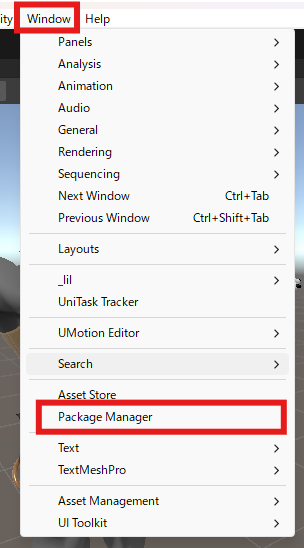
+ボタンを押してAdd package from git URLを選択します。

以下のURLを入力して追加します。
https://github.com/vrm-c/UniVRM.git?path=/Assets/UniGLTF
ツールバーにUniGLTFという項目が追加されていれば導入成功です。
使い方はUniGLTFからExport glTF...を選択します。

Export Rootにエクスポートしたいアバターを設定します。
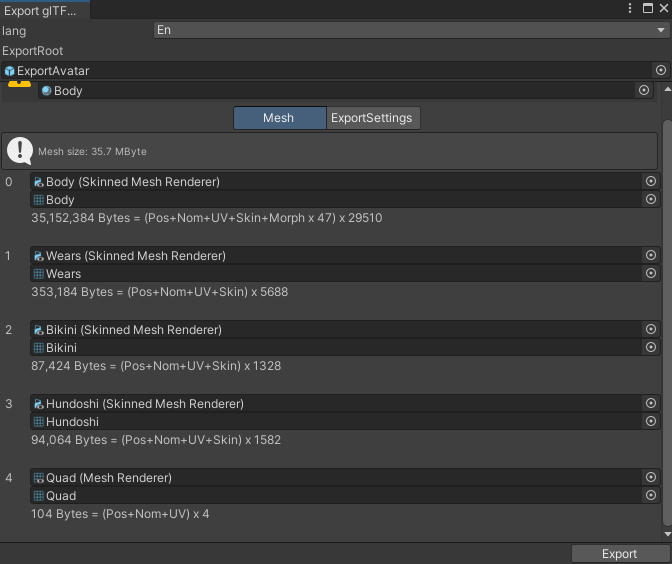
特に設定は変更せずにExportを押せばファイルとして保存出来ます。
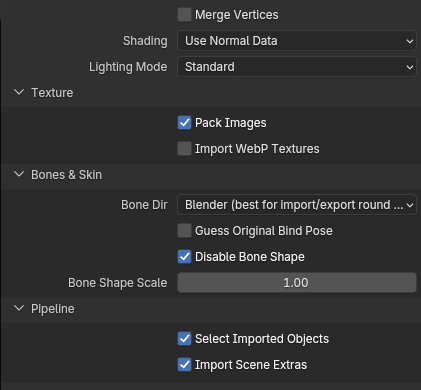
Blenderにインポートする場合は、File > Import > glTF 2.0 (.glb/gltf)を選択します。
インポート設定は以下の状態で読み込みます。