使い方
VCCを使用してアバター用のUnityプロジェクトの作成まで完了している想定です。
動画チュートリアル v1.5以前
v1.6より開くシーンが変わっています。ご注意ください。
Avatar -> Lugharian_WolfBase_SetupまたはLugharian_BigCatBase_Setupなど。
lilToonシェーダーのインポート
lilToon上記のサイトを参考にlilToonをプロジェクトにインポートします。
Modular Avatarの導入
Modular Avatar上記のサイトを参考にModularAvatarをインポートします。
本パッケージのインポート
Lugharian_v1.4.unitypackageをUnityにドラッグアンドドロップでインポートします。
アバタークリエイト機能を起動する
Lugharianフォルダ以下のAvatarシーン v1.6以降はLugharian_[任意のベース名]_Setupシーンを開きます。
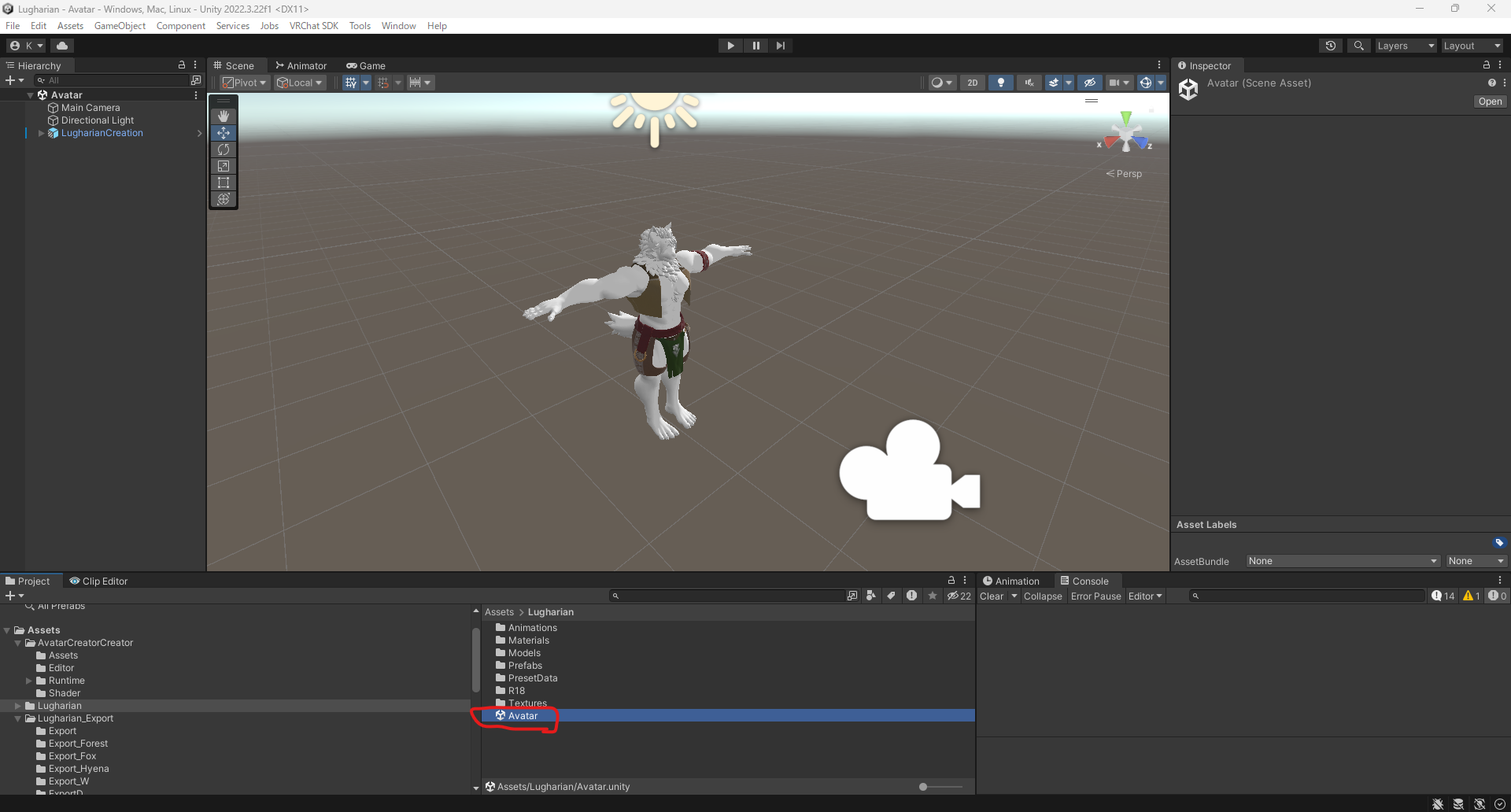
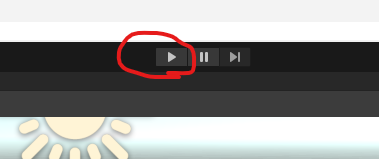
シーンが開いたらPlayボタンを押します。
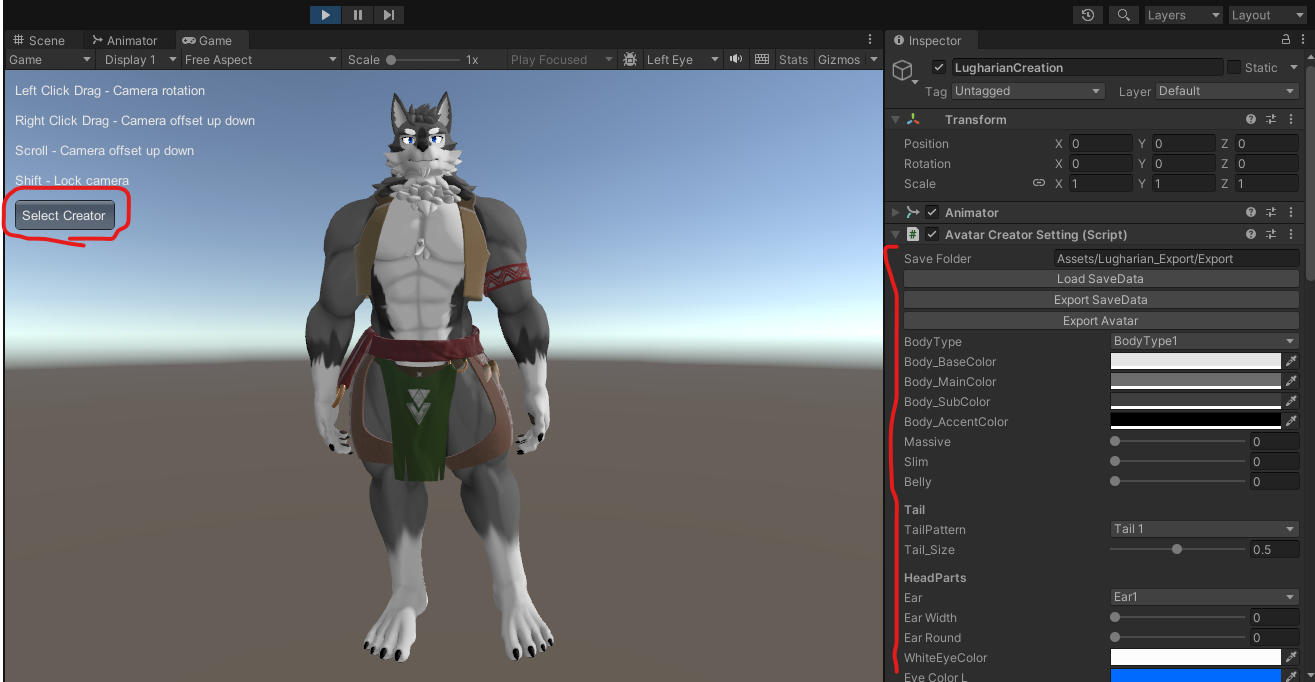
シーンが実行されるとゲームビューが切り替わり、アバタークリエイトシステムが起動します。
キャラクターをカスタマイズする
起動すると以下のような画面になります。ゲームビュー内のSelect Creatorボタンを押すと、キャラクターのパラメーターが表示されます。
Select Creatorが表示されない場合
GameViewのこのスライダーを1倍にしてください。

項目の説明
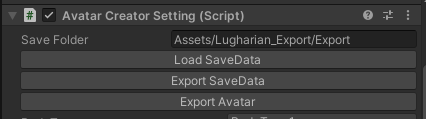
| 項目名 | 説明 |
|---|---|
| Save Folder | カスタムしたアバターの保存先フォルダ。「Assets」から始まるパスで指定してください。存在しないフォルダーは自動で作成されます。 |
| Load SaveData | アバターの編集情報をファイルからロードします。 |
| Export SaveData | アバターの編集情報をファイルにエクスポートします。 |
| Export Avatar | 現在の設定でアバターをエクスポートします。 |
それ以下の項目
以下の項目はアバターのカスタマイズパラメータです。スライダーやカラーを選択して自分好みにカスタマイズしましょう。
出力されたアバターをアップロードする
Export Avatarボタンを押すと、指定されたフォルダにExportAvatarというプレハブが生成されます。
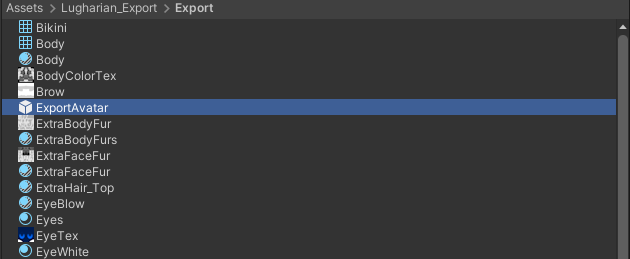
新しいシーンを作成し、ExportAvatarをシーンに配置します。
Avatarシーンで操作すると不具合が発生することがあるため別のシーンでアップロードがおすすめです。
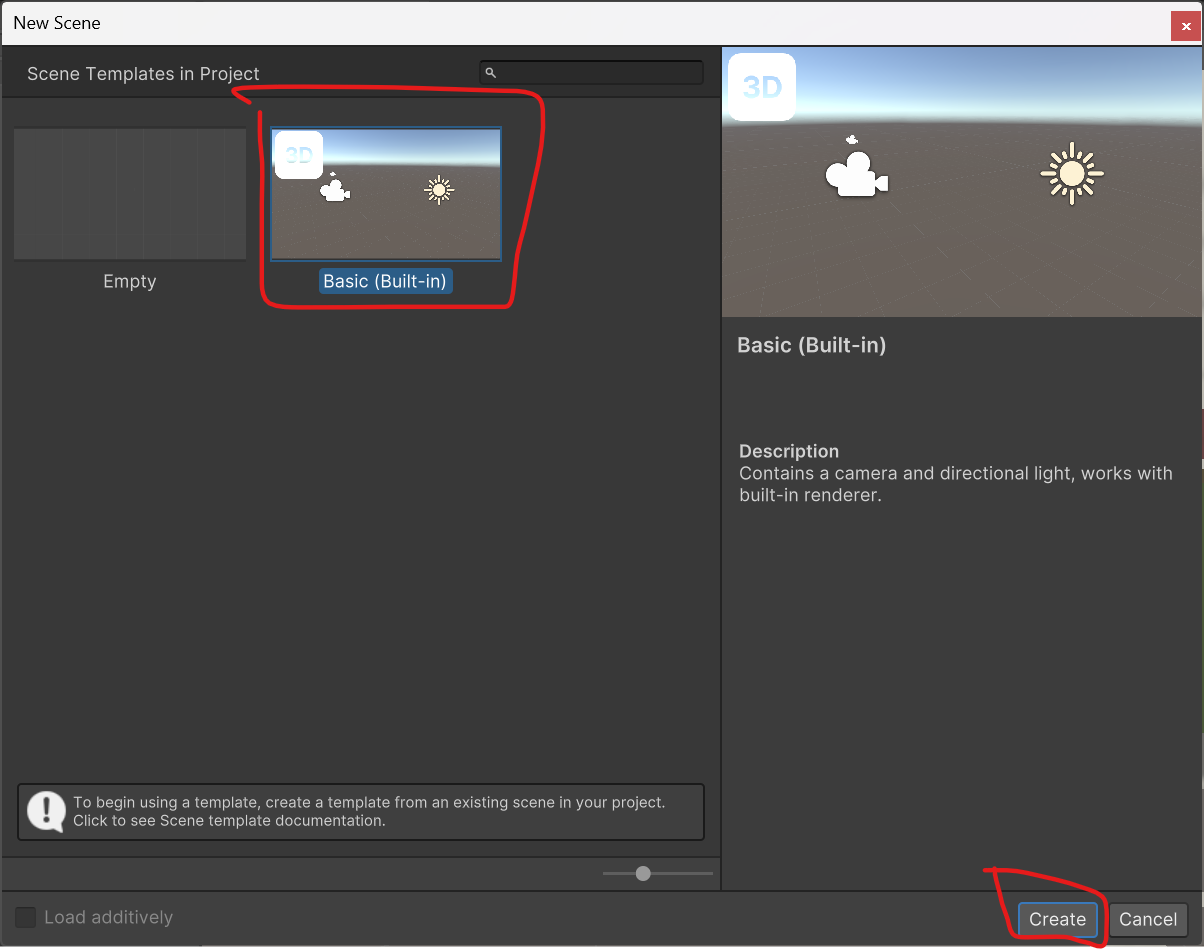
新しいシーンは、File>New Sceneで作成できます。

テンプレートはBasic(Built-in)を選択しCreateを押します。
シーンにアバターを配置して、いつもの手順でアップロードできます。
アバターをエクスポートするとエクスポートした先のフォルダにsave.jsonが作られ、次にクリエイト機能を実行したときにLoad SaveDataで前回の編集内容を復元できます。
アバターをPublic化したいときは?
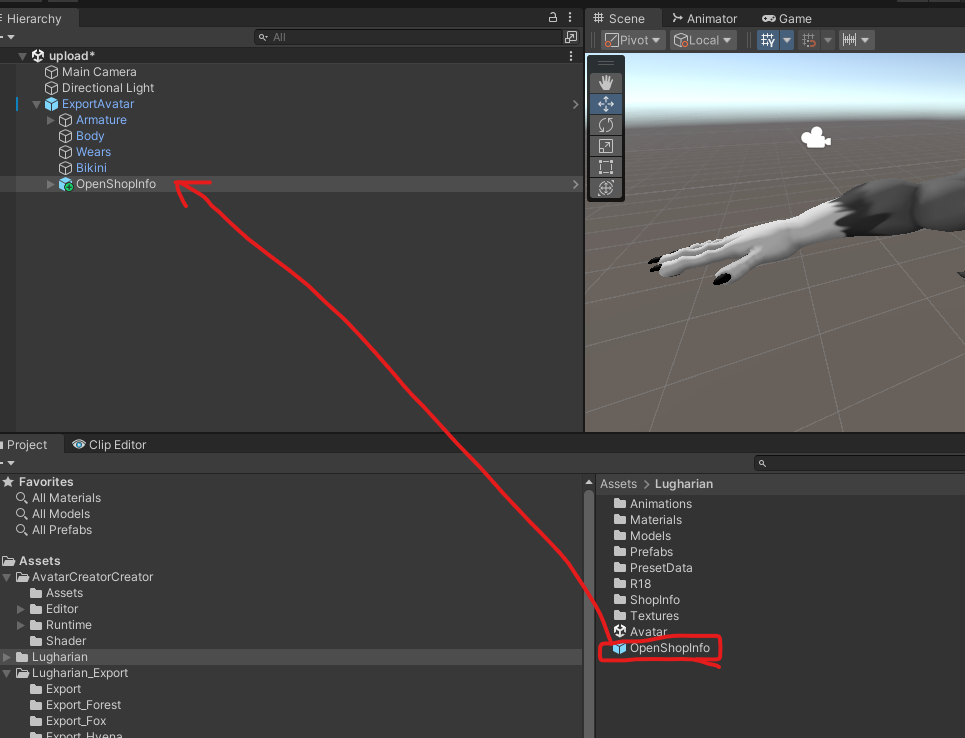
本アバターは以下の条件でVRChatにアップロードしたアバターをPublic化できます。
- 同梱されているショップ情報ギミックを追加する
- Public化するアバターのBlueprintIDを作者(@kurotori4423)に連絡する。
ショップ情報ギミックはLugharianフォルダ以下のOpenShopInfoというプレハブがあるのでこちらをアップロードするアバターに追加します。