【中級者向け】Modular Avatarでの衣装・アクセサリセットアップ
この解説はアバタークリエイト機能を超えて、テクスチャの改変や、オンオフ機能を実装したい、アバター改変中級者以上向けのドキュメントです。
v1.7より Modular Avatar による非破壊での衣装とアクセサリの追加に対応しました。すでにエクスポート済のルーガン族素体に対して、さらなるテクスチャ改変などを施していた場合でも、後から衣装を追加したり変更できるようになりました。
また、メニューへの自動追加機能が含まれ、衣装のオンオフや調整をExpressionメニューでゲーム内で切り替えることも可能になりました。
Modular Avatar対応素体をつくる
以下のステップで Modular Avatar用の専用素体を作ります。この素体は一度作った後、独自テクスチャやマテリアルをあてても、今後登場する衣装を自由に変えることができます。
Assets/Lugharian/以下のLugharian_○○Base_Naked_Setupを開きます。
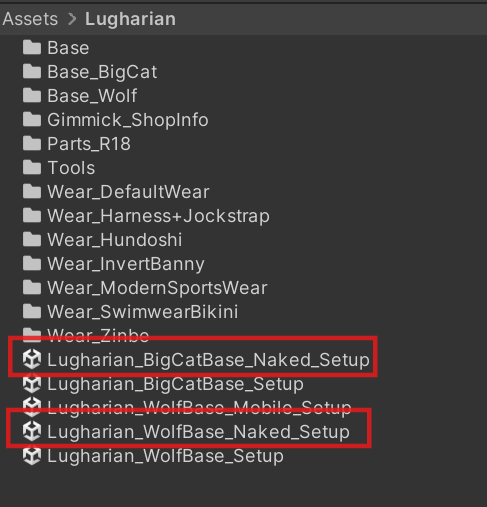
シーンを再生し、アバタークリエイトに入ります。
Advanced Settingsから
- Combined Mesh
- Active Alpha Mask
を両方ともオフにします。
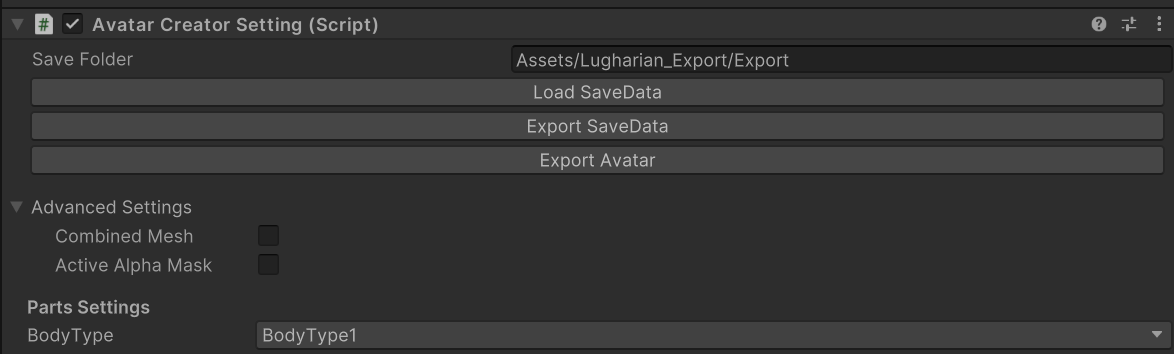
オフにしたらベースとなるキャラクターを作成し、Export Avatarでアバターをエクスポートします。
エクスポートしたアバターを適当なシーンを作成して配置します。
この素体をベースに独自のテクスチャやマテリアルを設定できます。
作った素体に衣装を着せる
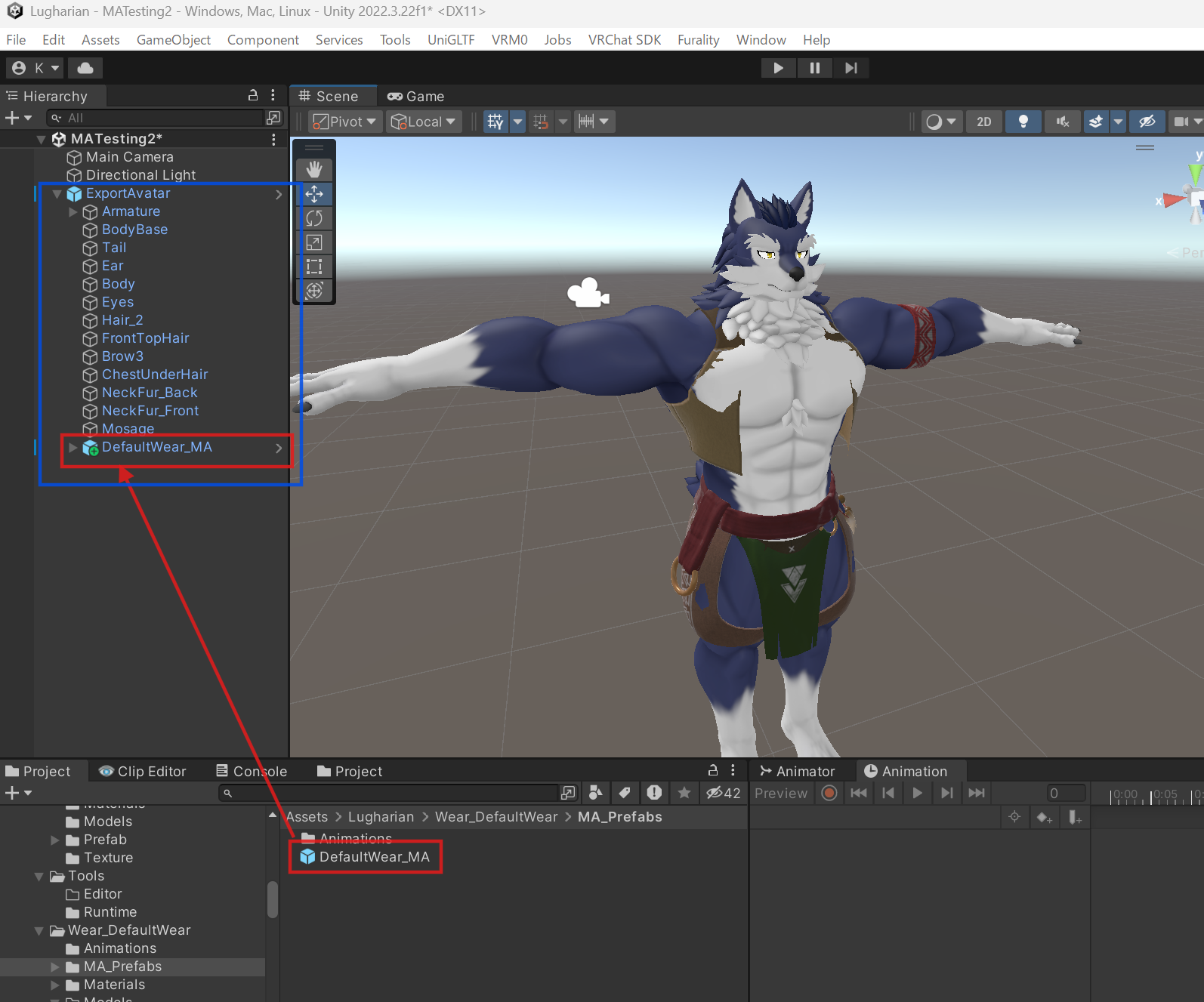
ここで作った素体に衣装を着せるには、各衣装フォルダに含まれているMA_Prefabsというフォルダ内のプレハブをシーンに配置します。
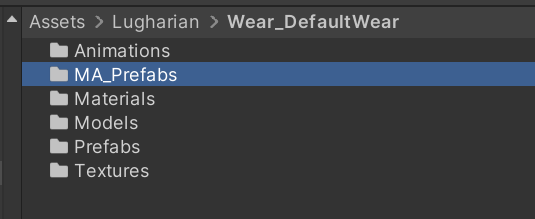
例えばAssets/Lugharian/Wear_DefaultWearの場合は、MA_Prefabs内のDefaultWear_MAをシーンのアバターのヒエラルキー以下に追加します。
衣装が体格にあっていない場合は、衣装プレハブのAuto Body Adjuster RootまたはAuto Body Adjusterコンポーネントを見つけて、Auto Adjustを実行します。
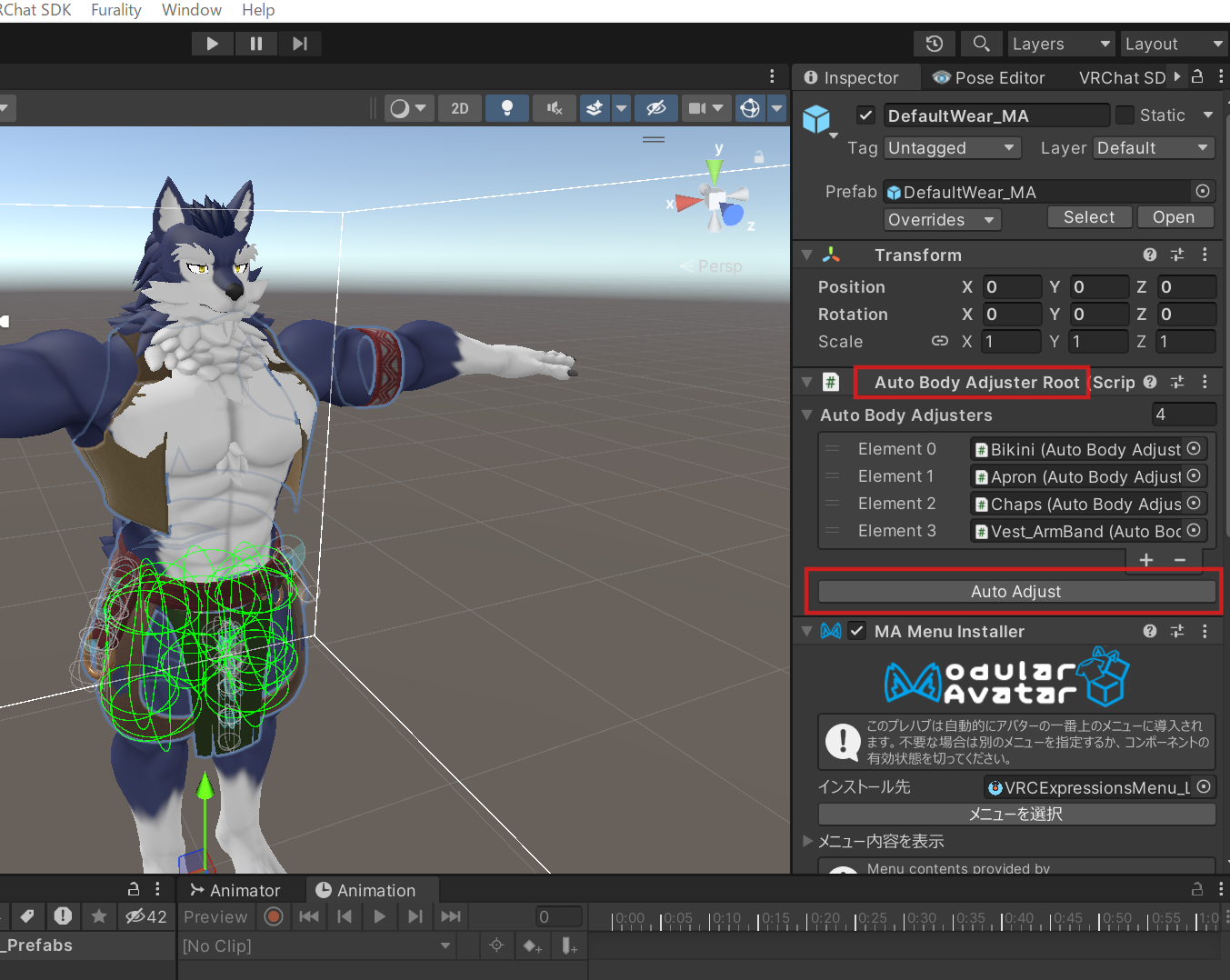
実行すると自動的に体系に合わせて衣装のブレンドシェイプが調整されます。
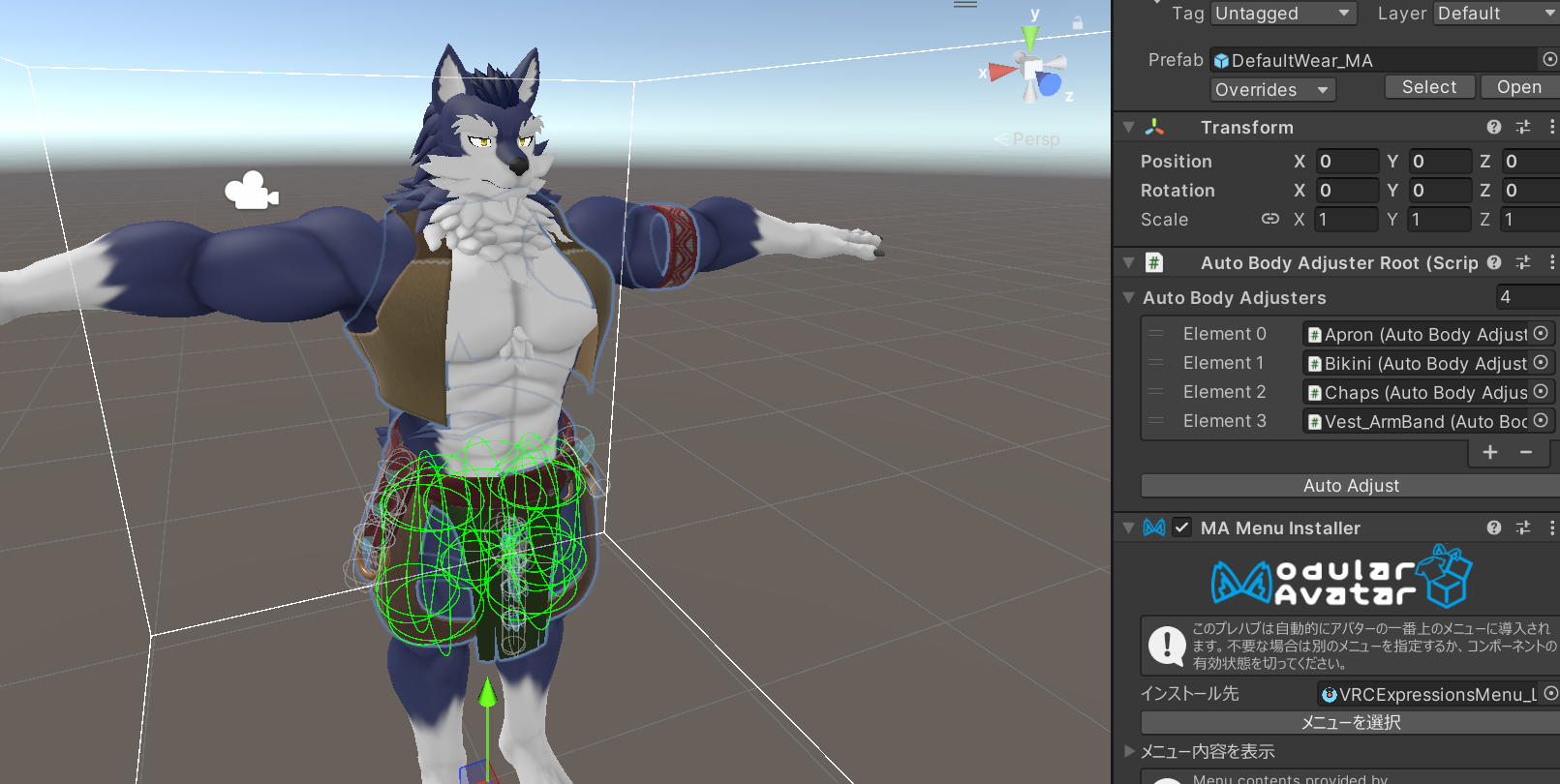
これで衣装付けは成功で、そのままアップロードできます。
NSFWパーツでの注意点
NSFWパーツセットを使用した素体を作る場合は注意が必要です。
詳しくはNSFWパーツセット解説をお読みください。
v1.7以前に出力したアバタープレハブに対して、素体化する。
v1.7以前に出力されたアバタープレハブに関して、上記の書き出しオプションを守っている場合は以下の追加の作業でAuto Body Adjusterに対応することができます。
プレハブのルートオブジェクトに対してBodyInfoというコンポーネントをつけます。このコンポーネントはルーガン族アバターの体格情報を保持させるコンポーネントで、このコンポーネントのBody Parameter Jsonに書き出したときに生成されたsave.jsonを設定するだけで、Auto Body Adjusterによる自動体格合わせを行うことができます。
標準MAプレハブ解説
Lugharian/Base/MA_Prefabs/MA_BodyFur
体の各部位の毛のオンオフを行うメニューを追加します。